Meshy AI로 3D 모델링과 리깅을 시작하기 전에 조건을 확인해보세요
쿠팡 파트너스 활동으로 수수료를 받을 수 있음
먼저 결론
Meshy는 텍스트 설명이나 한 장의 2D 이미지를 3D 메시 모델로 바꿔 주는 생성형 AI 도구예요. 웹 브라우저에서 모델링, PBR 텍스처 입히기, 2족 보행 캐릭터 자동 리깅까지 한 번에 진행할 수 있어요. 2026년 10월 갱신된 Meshy 공식 문서는 FBX·GLB·OBJ 등 표준 3D 포맷 내보내기와 리토폴로지 옵션을 안내해요.
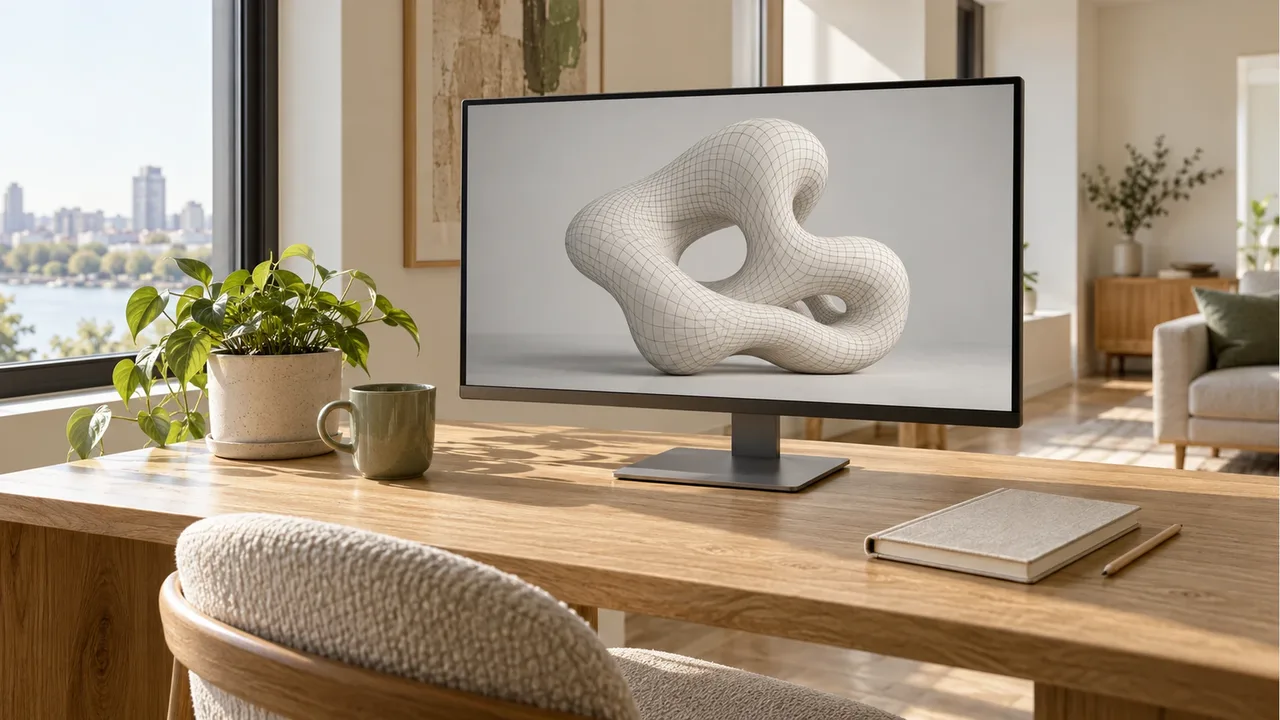
게임 엔진이나 3D 그래픽 파이프라인에 AI 생성 모델을 도입하려 한다면 먼저 내 프로젝트 규격부터 점검해 보세요. 텍스처 해상도, 폴리곤 수, 리깅 지원 범위가 맞는지 차례대로 살펴보는 방법을 권해요.
텍스트와 이미지 입력에서 어떤 결과물을 얻을 수 있나요?
컨셉 아트나 텍스처 레퍼런스가 이미 있다면 Image to 3D 방식을 골라요. 아이디어를 빠르게 탐색하는 단계라면 Text to 3D 방식을 써요. 이 구분은 Meshy 공식 기능 가이드에 나와 있어요.
Image to 3D는 단일 이미지의 앞면 형태를 분석해 입체 메시를 구성해요. 배경이 단순하고 피사체의 윤곽이 뚜렷한 이미지를 넣어야 왜곡을 줄일 수 있어요. Text to 3D는 프롬프트에 오브젝트의 양식, 재질, 분위기를 적어 초안을 만들어요. 두 방식 모두 거친 메시 형태를 먼저 확인하는 미리보기(Preview) 단계를 거친 뒤, 디테일과 텍스처를 더하는 정밀화(Refine) 단계로 이어져요.
예를 들어 게임에 들어갈 소품 의자를 디자인할 때와 판타지 캐릭터를 기획할 때는 필요한 입력 정보가 달라요. 이는 작업 순서를 정리하기 위한 제안이에요. 생성 버튼을 누르기 전에 원하는 재질과 폴리곤 범위를 메모해 두면 불필요한 재생성을 줄일 수 있어요.
지원 포맷과 토폴로지 조건은 어떻게 맞추나요?
| 항목 | Meshy 공식 지원 기준 |
|---|---|
| 입력 파일 | 텍스트 프롬프트, JPG·PNG 형식의 2D 이미지예요 |
| 내보내기 형식 | FBX, OBJ, GLB, USDZ, STL을 지원해요 |
| 토폴로지 구조 | 삼각망(Triangles) 또는 쿼드(Quad) 리토폴로지를 선택해요 |
| PBR 텍스처 맵 | 베이스 컬러, 메탈릭, 러프니스, 노멀 맵을 생성해요 |
| 리깅 대상 | T/A 포즈의 2족 보행(휴머노이드) 모델에 뼈대를 심어요 |
출처는 Meshy 공식 문서이며, 확인일은 2026-10-25예요.
내보내기 형식은 작업 대상 툴에 맞춰 선택해요. Unreal Engine이나 Unity, Blender로 모델을 넘길 때는 FBX나 GLB 형식을 주로 써요. 3D 프린팅이 목적이라면 STL 형식을 확인하세요.
기본 생성 결과물은 고밀도 삼각망(High-poly Triangles)으로 나오는 경우가 많아요. 실시간 게임 엔진에 배치할 계획이라면 리토폴로지 설정에서 목표 폴리곤 수(Target Polycount)를 입력해 메시를 최적화하세요. 사각망(Quad) 옵션을 켜면 추후 외부 3D 소프트웨어에서 형태를 변형하거나 스컬프팅하기 한결 수월해요.
자동 리깅과 애니메이션은 어디까지 지원하나요?
Meshy의 Animation 기능은 생성된 휴머노이드 메시에 스켈레톤(뼈대)을 자동으로 심어 줘요. 모델이 완성되면 Rigging 메뉴에서 2족 보행 관절 포인트를 맞추고 자동 계산을 시작해요.
- 캐릭터 모델을 생성할 때 정면을 바라보는 표준 T포즈 또는 A포즈로 잡아요.
- 상단 메뉴에서 Animation 탭을 열고 자동 리깅을 실행해요.
- 뼈대가 심어지면 걷기, 달리기, 인사 등 기본 모션 프리셋을 적용해 관절 꺾임을 확인해요.
- 움직임이 어색하지 않다면 애니메이션 클립이 포함된 FBX 형식으로 내려받아요.
Meshy 공식 애니메이션 안내 문서의 단계를 따라 정리했어요. 다만 손가락 마디마디의 세밀한 움직임이나 얼굴 표정 변화를 다루는 블렌드셰이프(Blendshapes)는 아직 자동 리깅 범위에 포함되지 않아요. 표정 연출이 필요한 프로젝트라면 외부 툴에서 추가 뼈대 작업을 진행해야 해요.
무료 플랜과 상업적 이용 권리는 어떻게 구분하나요?
공식 가격 정책은 무료(Free) 계정과 유료(Pro, Max) 구독의 권리를 명확히 나누고 있어요. 무료 계정은 매달 기본 생성 크레딧을 받지만, 작업한 모델이 Meshy 공개 갤러리에 자동으로 노출돼요.
또한 무료 플랜으로 만든 결과물은 크리에이티브 커먼즈(CC-BY 4.0) 라이선스가 적용되어 출처를 밝혀야 해요. 모델을 비공개(Private)로 작업하고 상업 프로젝트에 독점 권리로 쓰려면 유료 플랜 조건을 확인해야 해요.
API를 연동해 대량 생성을 준비하거나 외주 납품용 에셋으로 판매할 계획이라면 라이선스 조항을 반드시 읽어 보세요. 요금제에 따른 크레딧 차감량과 상업 이용 범위는 결제 페이지에서 실시간으로 확인할 수 있어요.
엔진에 모델을 임포트하기 직전에 무엇을 점검하나요?
생성된 3D 파일을 다운로드한 뒤에는 로컬 3D 뷰어나 Blender에서 먼저 열어보는 과정을 권해요. 웹 화면에서 보이지 않던 면 뒤집힘(Flipped Normals)이나 구멍 난 메시는 없는지 360도로 회전하며 점검하세요.
그리고 베이스 컬러와 러프니스, 노멀 맵이 분리되어 저장되었는지 확인하세요. 텍스처 맵이 엔진의 머티리얼 채널에 제자리를 찾아야 조명 아래에서 의도한 질감이 표현돼요. 이는 렌더링 오류를 줄이기 위한 제안이며 작업 시간 단축을 보장하는 건 아니에요.
기능과 파라미터 규격을 살펴보려면 Meshy 공식 문서에서 내 프로젝트에 맞는 조건부터 확인해 보세요. 확인일은 2026-10-25예요.
자주 묻는 질문
무료 계정으로 만든 3D 모델을 상업 프로젝트에 써도 되나요?
공식 가격 정책은 무료 플랜 생성물을 CC-BY 4.0 라이선스로 공개 갤러리에 공유하도록 안내해요. 독점 상업 이용 권리와 비공개 생성이 필요하다면 Pro 이상의 유료 플랜 조건을 먼저 확인하세요.
게임 엔진에 바로 넣을 수 있는 사각망(Quad)으로 나오나요?
기본 생성은 삼각망(Triangles) 중심이며, 고급 설정에서 Quad 리토폴로지와 목표 폴리곤 수를 지정할 수 있어요. 엔진의 렌더링 부하 기준에 맞춰 다운로드 전 폴리곤 수를 점검하세요.
모든 캐릭터 모델에 자동 리깅이 적용되나요?
자동 리깅 기능은 표준 T포즈 또는 A포즈의 2족 보행 휴머노이드 형태를 지원해요. 4족 보행 동물이나 비정형 오브젝트는 외부 3D 툴에서 뼈대를 따로 심어야 해요.