Firefly 맞춤 모델을 만들기 전에 학습 이미지와 태그를 준비해보세요
쿠팡 파트너스 활동으로 수수료를 받을 수 있음
먼저 결론
Firefly 맞춤 모델은 내 이미지의 스타일이나 특정 피사체를 학습해 새 이미지를 만들어요. 개인·팀 사용자에게는 베타로 제공되며, 2026년 10월 13일 갱신된 Adobe 도움말은 학습용 JPG·PNG 이미지 10~30장과 지원 플랜의 접근 권한을 준비하라고 안내해요.
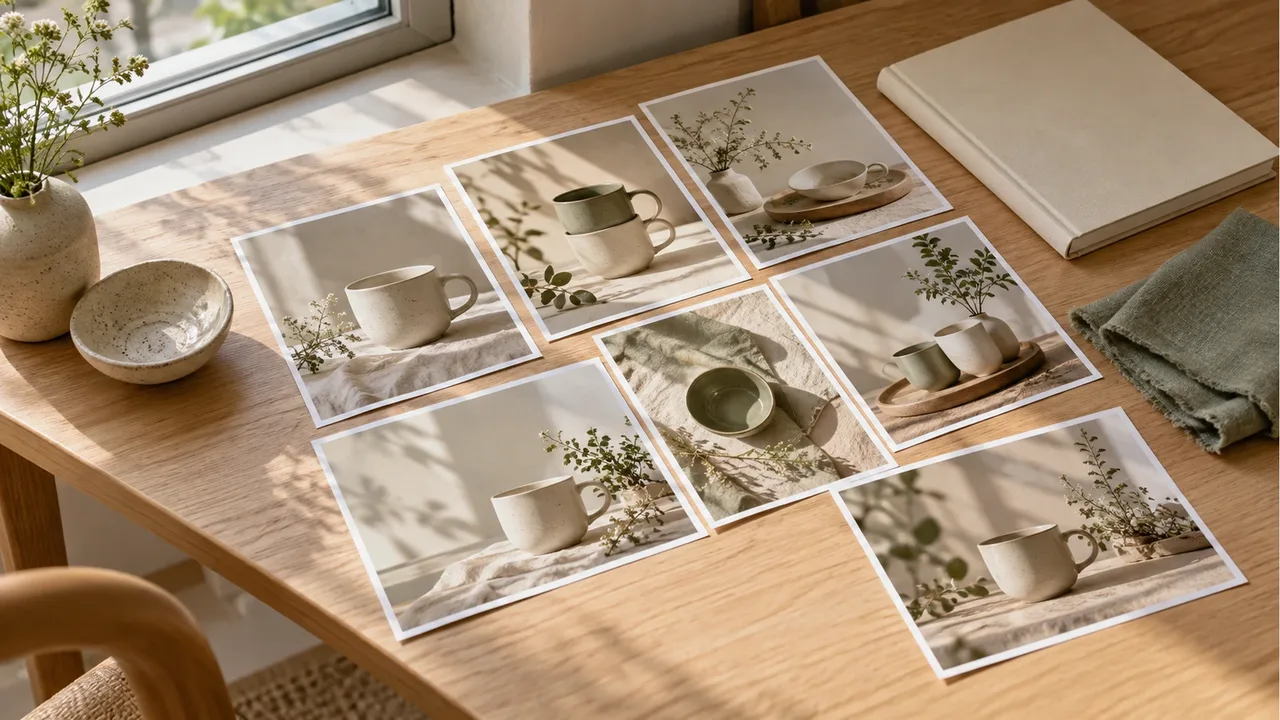
같은 색감의 그림이나 사진을 계속 만들어야 한다면 먼저 원본 묶음을 점검해 보세요. 폴더 이름에 유지할 색감이나 피사체를 적고, 그 기준으로 원본을 골라 보세요.
스타일과 피사체 중 무엇을 유지하려고 하나요?
색감·질감·조명처럼 여러 이미지에 공통으로 적용할 표현을 배우게 하려면 Style을 골라요. 같은 물건이나 캐릭터를 알아볼 수 있게 유지하려면 Subject를 골라요. 이 구분은 Adobe 공식 개요에 나와 있어요. 같은 개요의 용도 표에서 개인 사용자에게 열린 항목은 일러스트·캐릭터·아이콘·사진이고, 인물 촬영과 라이프스타일 사진은 Enterprise 전용이에요.
예를 들어 도자기 사진의 부드러운 빛을 이어 가려는 작업과 특정 컵의 형태를 유지하려는 작업은 목표가 달라요. 이는 준비 방향을 정하기 위한 예시예요. 폴더를 만들기 전에 유지할 특징을 문장으로 적으면 서로 다른 목표의 이미지를 섞는 일을 줄일 수 있어요.
학습 이미지의 파일 조건은 어떻게 맞추나요?
| 항목 | Adobe 공식 준비 기준 |
|---|---|
| 형식·수량 | JPG 또는 PNG 10~30장이에요 |
| 용량 | 개인·팀은 파일당 20MB 미만, Enterprise는 50MB 미만이에요 |
| 해상도 | 1024×1024픽셀 이상으로 안내해요 |
| 비율 | 묶음의 비율을 통일하고 가로는 최대 16:9, 세로는 최대 9:16으로 준비해요 |
| 배경 | 투명 배경과 시선을 분산시키는 요소를 피해요 |
출처는 Adobe의 학습 모범 사례이며, 확인일은 2026-10-19예요.
파일 조건을 맞춘 다음에는 한 묶음 안에서 표현 방식이 이어지는지 봐요. 같은 스타일을 유지하면서 시점과 구도는 바꾸는 게 공식 권장 방향이에요. 원치 않는 소품이 모든 컷에 반복되거나 흐릿한 사진이 섞여 있다면 학습 전에 골라내세요.
자동 캡션과 모델 태그는 어떻게 손보나요?
Firefly는 업로드한 이미지를 분석해 캡션과 모델 태그를 만들어요. 캡션은 각 이미지에 보이는 내용을 설명하고, 모델 태그는 결과에 계속 유지하려는 특징을 가리켜요. 두 칸을 같은 문장으로 채우지 않도록 역할부터 구분해 보세요.
- Custom Models에서 Create custom model을 열고 목적에 맞는 모델 유형을 골라요.
- 이미지를 올린 뒤 분석 결과를 보고, 캡션이 실제 장면과 다르면 고쳐요.
- 모델 태그에는 계속 유지할 특징을 최소 3개 넣어요. 일시적인 표정이나 들고 있는 소품보다 스타일·질감·조명 같은 특징을 살펴보세요.
- 특정 피사체를 학습한다면 Concept ID를 정하고 캡션에도 포함해요. 이 이름은 나중에 프롬프트에서 해당 피사체를 지정할 때 써요.
- 캡션·태그·메타데이터를 바꿨다면 Analyze and caption을 다시 실행하고 개선 권고를 확인해요.
Adobe 학습 도움말의 버튼 이름을 따라 정리했어요. 화면에 개선 권고가 남아 있다면 내용을 읽고 해당 이미지나 설명을 고친 뒤 학습하세요.
계정과 이미지 권한은 어디서 확인하나요?
공식 개요에는 Creative Cloud 개인용, 지원되는 팀용 구독과 일부 Enterprise 플랜이 나와 있어요. Enterprise 플랜은 담당자에게 기능 추가를 문의하라고 안내해요. 국내 계정의 실제 제공 여부와 현재 크레딧 차감량은 내 계정에서 확인해야 해요.
Adobe는 2026년 3월 공개 베타 공지에서 플랜에 포함된 생성 크레딧을 학습과 생성에 쓴다고 설명했어요. 이 공지만 보고 현재 작업의 비용이나 무제한 사용을 단정하지 마세요. 학습 전에 표시되는 조건과 잔여 크레딧을 읽어 보세요.
Train을 누르면 업로드한 이미지로 학습할 권리가 있는지 확인하는 단계가 나와요. 클라이언트에게 받은 파일이라면 작업용 전달 범위에 모델 학습까지 포함되는지 먼저 살펴보세요. 파일을 보유했다는 사실만으로 학습에 필요한 허락을 확인했다고 볼 수는 없어요.
학습을 시작하기 직전에 무엇을 남겨 두나요?
선택한 원본 목록과 캡션·태그를 저장해 두는 방법을 권해요. 결과에서 원치 않는 소품이 반복되면 어떤 입력을 바꿀지 비교할 수 있어요. 같은 프롬프트의 결과를 원본 묶음과 나란히 보고, 의도한 색감이나 피사체 특징이 유지되는지 확인하세요. 이는 결과를 비교하기 위한 제안이며 품질을 보장하는 절차는 아니에요.
기능 자체를 살펴보려면 Adobe 맞춤 모델 개요에서 내 플랜에 해당하는 범위부터 확인해 보세요. 확인일은 2026-10-19예요.
자주 묻는 질문
무료 계정에서도 맞춤 모델을 학습할 수 있나요?
공식 개요는 지원되는 Creative Cloud 구독과 일부 Enterprise 플랜을 안내해요. 무료 계정에서도 학습할 수 있다고 가정하지 말고 내 플랜과 Custom Models 접근 권한을 먼저 확인하세요.
비슷한 사진을 복사해 10장을 채워도 되나요?
공식 지침은 같은 시각적 스타일을 유지하면서 구도와 시점을 바꾸라고 해요. 거의 같은 사진으로 장수만 채우기보다 학습시키려는 특징이 드러나는 다른 컷을 고르세요.
자동으로 붙은 캡션과 태그를 그대로 써도 되나요?
학습 전에 캡션의 오류와 태그를 검토해야 해요. 수정했다면 Analyze and caption을 다시 실행하고 데이터 개선 권고를 확인한 뒤 학습하세요.